


카테고리
 개요
개요

 시작하기
시작하기
 인터페이스 및 버튼
 사용 방법
사용 방법 팁 및 자주 묻는 질문
RECOVERYFOX AI 제품 매뉴얼
더 똑똑하게 복구하고, 더 안전하게 복원하세요
3부. 인터페이스 및 버튼
인터페이스를 이해하는 것은 데이터 복구 경험을 극대화하는 첫걸음입니다.
이 섹션에서는 RecoveryFox AI 인터페이스의 구성과 주요 요소를 안내해 드립니다. 다양한 버튼, 메뉴, 도구를 살펴보고 소프트웨어를 효율적으로 탐색하고 사용하는 방법을 익힐 수 있습니다.
3.1 시작 인터페이스
소프트웨어를 실행하면 메인 인터페이스가 나타납니다. 화면 오른쪽 상단에는 등록, 구매, 지원, 언어 설정, 소셜 링크, 문의, 소프트웨어 정보 섹션 등의 옵션이 표시됩니다.
- 설정
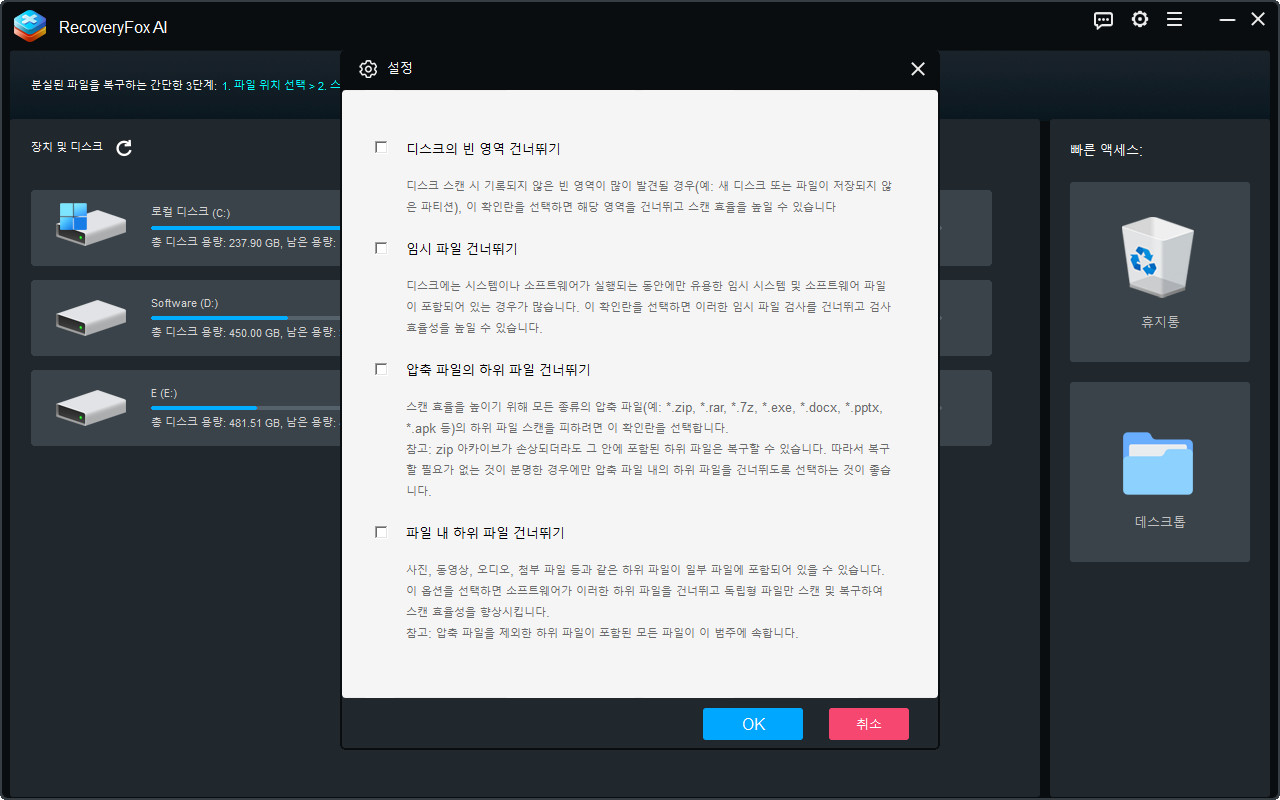
오른쪽 메뉴 막대에서 톱니바퀴 아이콘을 클릭하면 [설정] 창이 열립니다. 빈 공간, 임시 파일, 압축 파일 내 포함된 파일, 파일 내 포함된 콘텐츠를 건너뛰는 옵션을 활성화하면 스캔 효율이 향상됩니다.
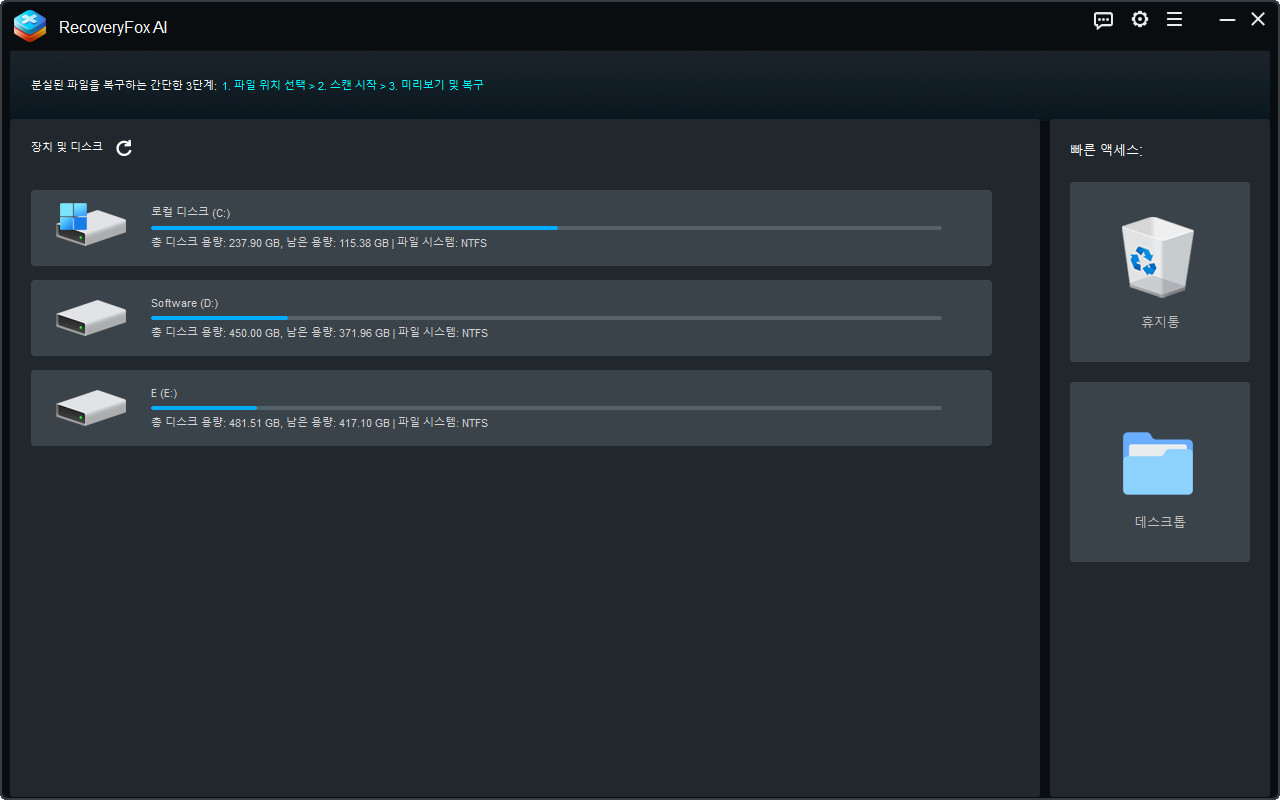
여기에서 복구할 위치를 먼저 선택하여 데이터 복구를 시작할 수 있습니다.
스캔을 시작하려면 복구하려는 드라이브 또는 위치 위에 마우스를 올리고 왼쪽 클릭하세요. 두 가지 탭 옵션이 있습니다:
- 드라이브 선택
[장치 및 디스크] 탭 아래에서는 모든 외장 및 내장 드라이브가 표시됩니다.
- 위치 지정
오른쪽의 [빠른 액세스] 탭에서는 자주 사용하는 위치를 쉽게 선택할 수 있도록 휴지통, 바탕화면 등의 항목이 표시됩니다.
참고:
RecoveryFox AI에서 대상 드라이브가 표시되지 않는 경우, 다음과 같은 원인이 있을 수 있습니다:
- 드라이브가 제대로 연결되지 않음
- 드라이브 전원이 꺼져 있음
- RecoveryFox에서 지원하지 않는 파일 시스템
- Windows 운영 체제에서 드라이브를 인식하지 못함
- 파일 시스템 손상
- 드라이브에 드라이브 문자가 할당되지 않음
- BIOS에서 드라이브가 숨겨지거나 비활성화됨
- 소프트웨어 또는 드라이버 문제
- 드라이브가 암호화되어 있음
- 드라이브에 물리적인 손상이 있음 (이 경우 즉시 사용을 중지하고 전문 데이터 복구 서비스를 받으세요.)


 한국어 ^
한국어 ^


