


카테고리
 개요
개요

 시작하기
시작하기
 인터페이스 및 버튼
 사용 방법
사용 방법 팁 및 자주 묻는 질문
RECOVERYFOX AI 제품 매뉴얼
더 똑똑하게 복구하고, 더 안전하게 복원하세요
4부. RecoveryFox AI 사용 방법
4.3 바탕화면에서 파일 복구하기
아래 3단계를 따라 바탕화면에서 삭제되었거나 "Shift + Delete"로 영구 삭제된 데이터를 복구해보세요.
동일한 이름의 파일로 실수로 중요한 파일을 바탕화면에서 덮어썼나요? RecoveryFox AI는 덮어쓴 파일도 복구할 수 있도록 도와줍니다.
성공적인 복구 가능성을 높이기 위해, 실행 중인 모든 프로그램을 즉시 종료하세요. 바탕화면의 파일은 특히 덮어쓰기에 취약하므로 신속한 조치가 매우 중요합니다.
*  Windows 에서 이용 가능
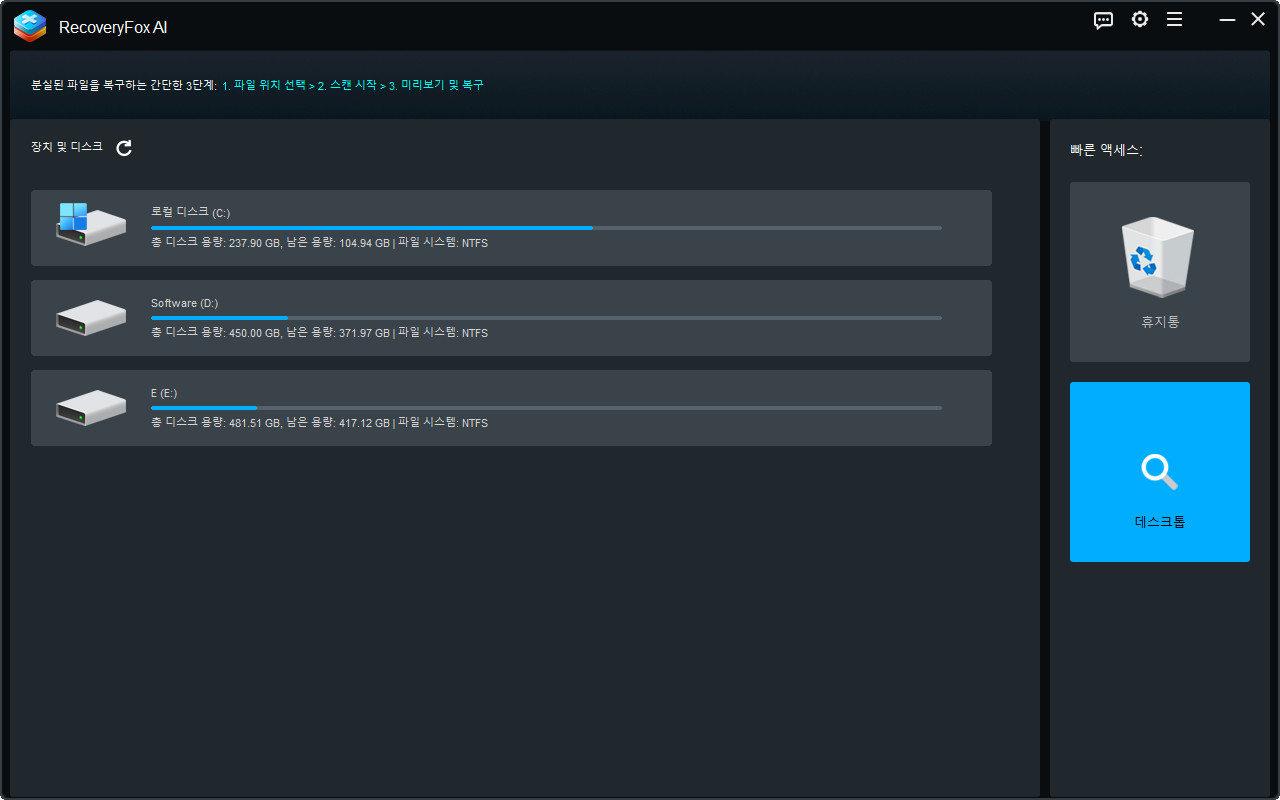
1 단계. 바탕화면을 스캔 위치로 선택
시작 화면의 오른쪽에서 바탕화면(Desktop)을 클릭하여 빠른 스캔을 시작하세요.
2 단계. 바탕화면 스캔 시작
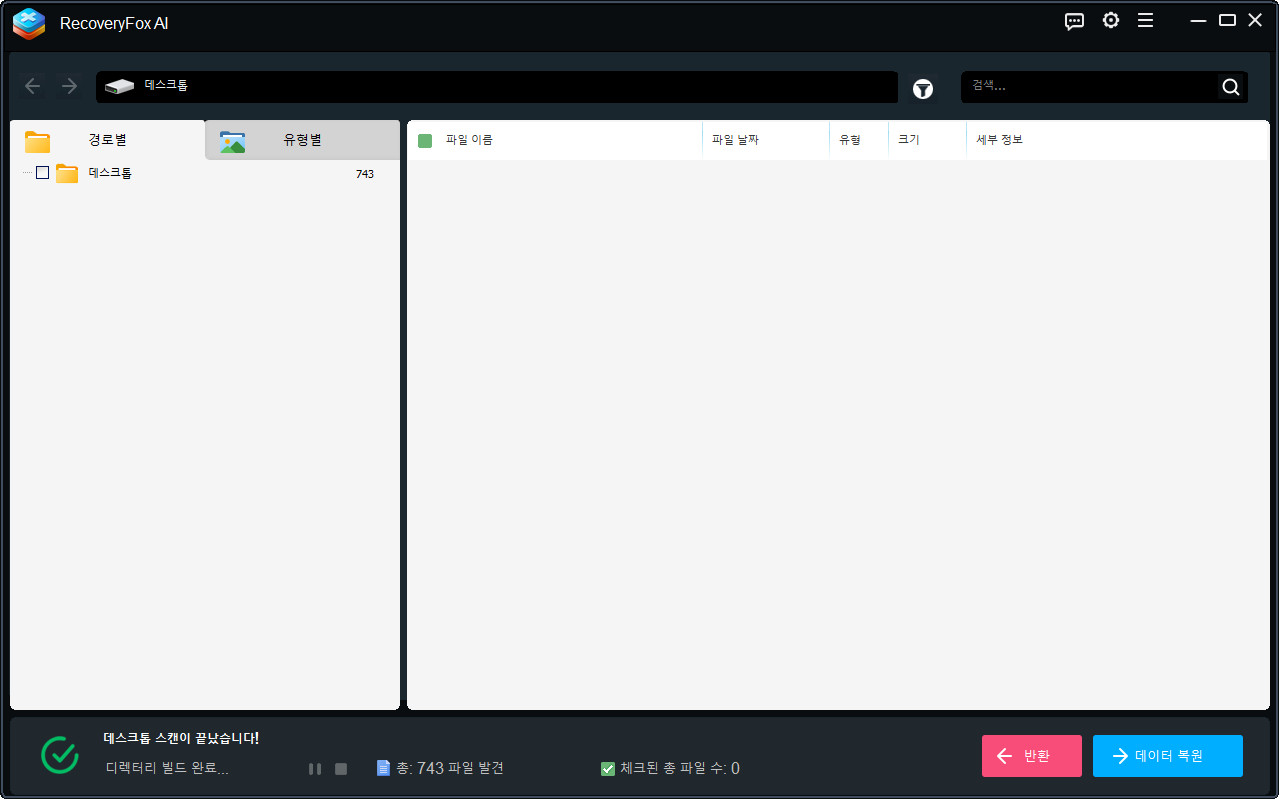
일반적으로 바탕화면 스캔은 1분 이내로 완료됩니다. 스캔 화면 하단에서 진행 상황과 검색된 파일을 확인할 수 있습니다.
“중지” 아이콘을 눌러 스캔을 조기 종료할 수 있지만, 복구 데이터가 불완전할 수 있으므로 권장하지 않습니다.
스캔이 완료되면 “경로펼” 또는 “유형별” 탭 아래의 “Desktop” 폴더를 확장하여 결과를 확인할 수 있습니다.
3 단계. 바탕화면 파일 미리 보기 및 복구
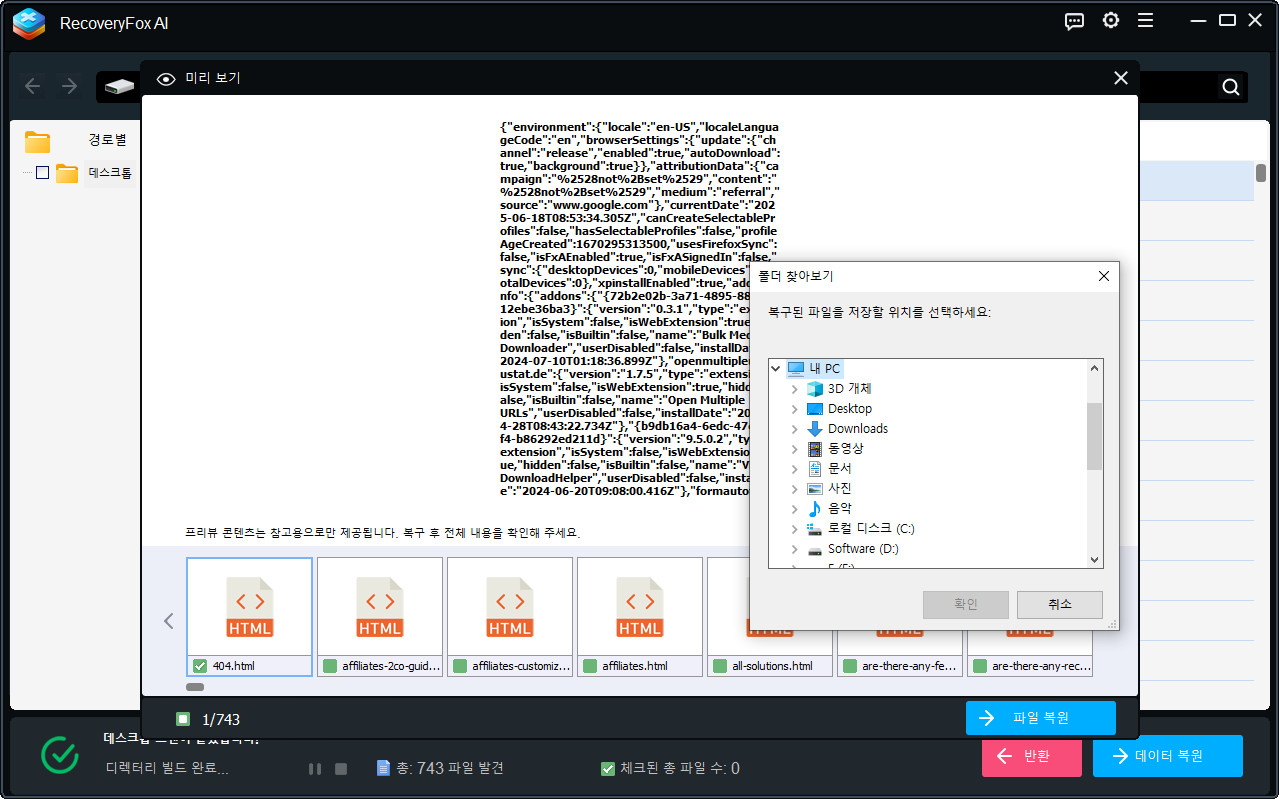
편리한 필터링 기능을 사용해 원하는 파일을 빠르게 찾을 수 있습니다.
특정 파일을 마우스 오른쪽 버튼으로 클릭하여 “콘텐츠 미리보기” 및 “파일 복원”할 수 있습니다.
또한, 여러 파일이나 파일 유형 카테고리, 또는 전체 “Desktop” 폴더를 선택하여 복구할 수 있습니다.


 한국어 ^
한국어 ^


