


카테고리
 개요
개요

 시작하기
시작하기
 인터페이스 및 버튼
 사용 방법
사용 방법 팁 및 자주 묻는 질문
RECOVERYFOX AI 제품 매뉴얼
더 똑똑하게 복구하고, 더 안전하게 복원하세요
4부. RecoveryFox AI 사용 방법
이 섹션에서는 RecoveryFox AI를 사용하여 손실된 파일을 스캔, 미리보기 및 복구하는 방법을 자세히 안내해 드립니다.
💡 시작하기 전에 데이터 복구 성공률을 높이기 위한 필수 팁을 확인하세요:
팁 1. 데이터 손실이나 오류가 발생한 첫 순간부터 즉시 드라이브 사용을 중지하여 데이터 덮어쓰기 또는 추가 손상을 방지하세요.
팁 2. 하드디스크에서 딸깍거리는 소리, 긁히는 소리, 윙윙거리는 소리가 들릴 경우 모든 작업을 중단하세요. 이러한 소리는 하드 드라이브에 심각한 문제가 있음을 나타냅니다. 외장 드라이브라면 분리하고, 내장 드라이브라면 컴퓨터 전원을 끄세요. 이런 경우에는 직접 복구를 시도하기보다는 지역 전문가의 데이터 복구 서비스를 받는 것이 좋습니다.
팁 3. 데이터 손실이 발생한 드라이브에는 복구 소프트웨어를 설치하지 마세요. 이는 데이터 덮어쓰기를 일으킬 수 있습니다. 대신 USB 드라이브에 복구 소프트웨어를 부팅하여 실행하세요.
팁 4. RecoveryFox AI와 같이 신뢰할 수 있는 데이터 복구 소프트웨어를 사용하세요.
팁 5. 복구된 파일은 반드시 다른 드라이브, 클라우드 스토리지 또는 외장 장치에 저장하세요. 원래 드라이브에 저장하면 복구되지 않은 데이터가 덮어써져 영구적으로 손실될 수 있습니다.
팁 6. 데이터 손실 발생 후 가능한 한 빨리 조치를 취하세요. 시간이 지날수록 손실된 데이터가 새로운 파일에 의해 덮어써질 가능성이 높아집니다.
4.1 RecoveryFox AI 실행하기
주의! 손실된 데이터가 있는 드라이브에 RecoveryFox AI를 다운로드, 설치, 실행하지 마세요. 파일이 덮어써져 복구가 불가능해질 수 있습니다. 외장 드라이브에 다운로드하고 거기서 부팅하는 것이 가장 안전합니다.
RecoveryFox AI를 올바르게 실행하려면
.exe 파일을 마우스 오른쪽 버튼으로 클릭한 후 "관리자 권한으로 실행" 을 선택하여 제대로 실행되도록 하세요.
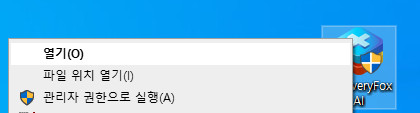
바탕화면에서 RecoveryFox AI가 보이지 않는다면, Windows 검색창에 “RecoveryFox AI”를 입력하고 마우스 오른쪽 버튼을 클릭한 뒤 “관리자 권한으로 실행”을 선택하세요.
더 빠르게 접근하려면 작업 표시줄이나 시작 메뉴에 고정하는 것을 추천합니다.
프로그램을 실행한 후 아래의 단계에 따라 손실된 데이터를 효율적으로 복구해보세요.


 한국어 ^
한국어 ^


