
-
데이터 복구 ∨
-
고객 지원 ∨
-
리소스 ∨
-
회사 소개 ∨
-

RecoveryFox AI는 실수로 인한 삭제, 디스크 포맷팅 및 파티션 손실로부터 거의 모든 것을 복구할 수 있는 강력한 기능을 갖춘 사용자 친화적인 AI 기반 데이터 복구 프로그램입니다.
설치를 시작하기 전에 PC가 최소 시스템 요구 사항을 충족하는지 확인하세요:
| 이름 | 권장 사양 |
| Windows 운영 체제: | Windows 11/10/8.1/8/7/Vista, Windows Server 2022/2019/2016/2012/2008/2003 |
| 파일 시스템: | NTFS, exFAT, FAT32 |
| CPU: | 1GHz 이상의 x86 또는 x64 기반 Intel 또는 AMD 프로세서 |
| RAM: | 최소 4GB (권장 사양: 8GB 이상) |
| 하드디스크: | 설치를 위한 최소 1GB의 여유 공간 |
 경고: 데이터 복구 전 덮어쓰기를 피하세요!
중요한 파일을 잃어버린 경우, 데이터를 덮어쓰는 것을 방지하기 위해 해당 장치의 사용을 즉시 중단하세요. 손실된 데이터가 저장되어 있던 동일한 드라이브에 새로운 파일을 다운로드하거나 설치하거나 저장하는 것을 피해야 합니다. 이는 복구 성공률을 낮출 수 있습니다.
최상의 복구 결과를 위해 RecoveryFox AI는 다른 드라이브나 외장 저장 장치에 설치하는 것을 강력히 권장합니다.
 RecoveryFox AI 다운로드 및 설치
이제 아래 단계를 따라 PC에 RecoveryFox AI를 설치하세요.
1단계: 아래의 다운로드 버튼을 클릭하여 Windows 장치에 RecoveryFox AI를 다운로드합니다.
 Windows 에서 이용 가능
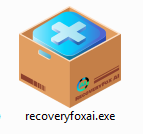
2단계: .exe 파일을 더블 클릭하여 설치를 시작합니다.
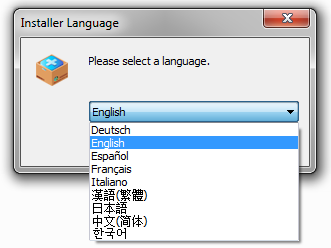
3단계: 언어를 선택한 후 “다음”을 클릭하여 진행합니다.
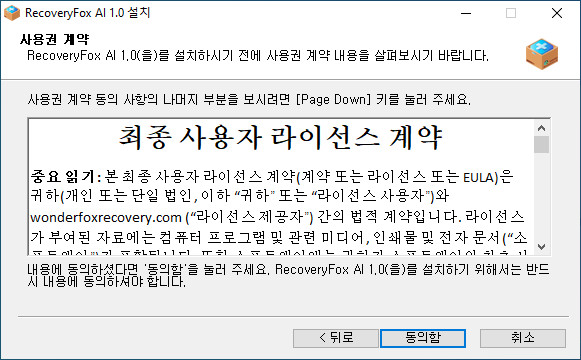
4단계: 최종 사용자 사용권 계약(EULA)을 주의 깊게 읽고 동의한 후 다음 단계로 진행합니다.
5단계 (중요): 복구가 필요한 디스크의 데이터 덮어쓰기를 방지하기 위해 적절한 설치 위치에 RecoveryFox AI를 설치하라는 경고를 읽어주세요.
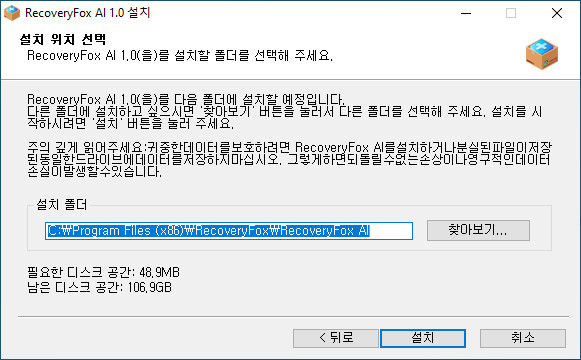
6단계: 적절한 설치 위치를 선택한 후 RecoveryFox AI 설치를 완료합니다.
 RecoveryFox AI 설치를 성공적으로 완료하셨습니다! 축하드립니다!
 이제 RecoveryFox AI를 실행하고 3단계만으로 손실된 데이터를 복구할 수 있습니다: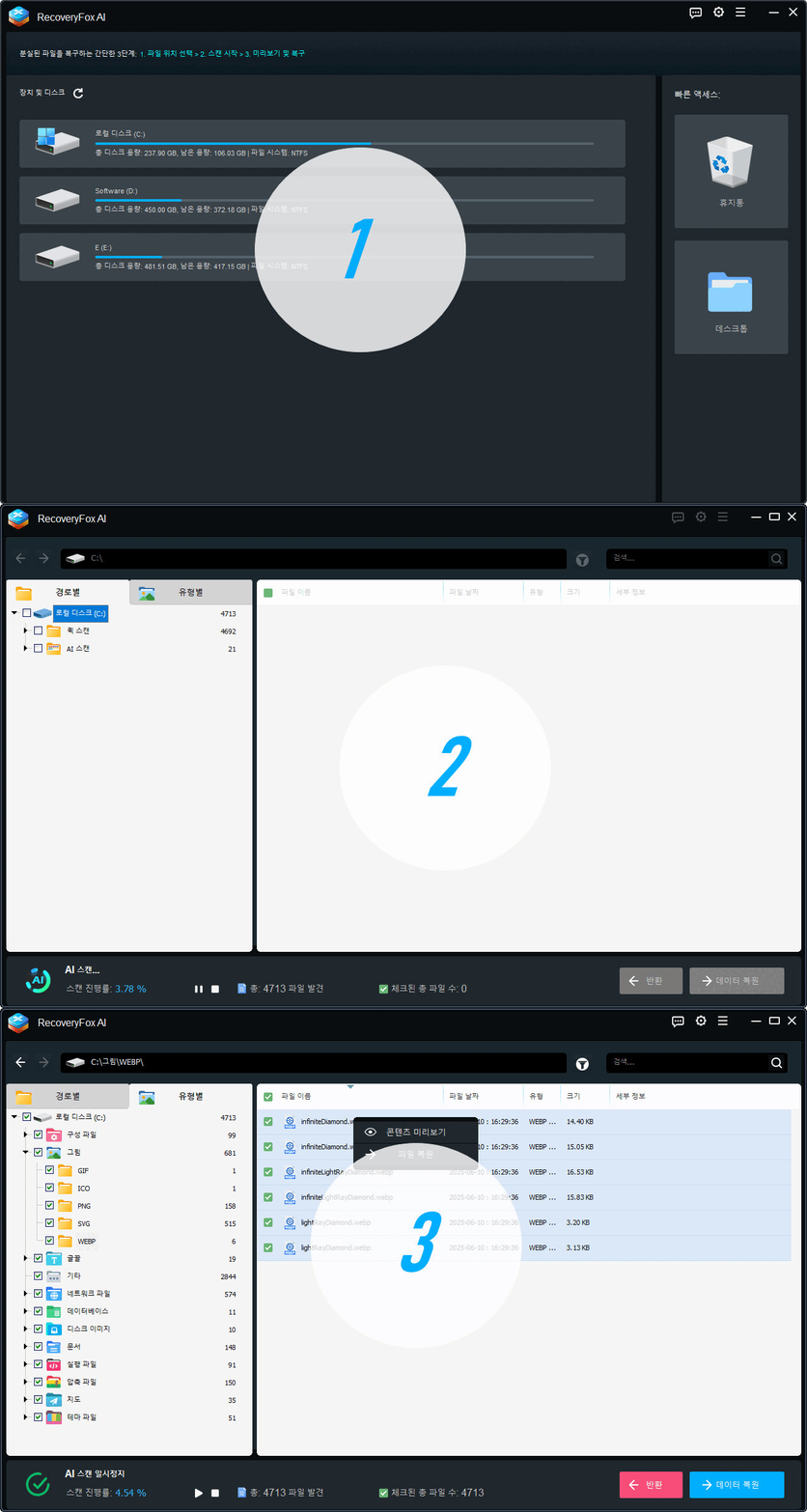
 RecoveryFox AI를 최신 버전으로 업데이트하세요
RecoveryFox AI를 최신 버전으로 업데이트하는 세 가지 방법이 있습니다.
방법 1: 업데이트가 제공되면, RecoveryFox AI의 업데이트 알림을 따라 설치하시면 됩니다.
방법 2: RecoveryFox AI 실행 > 메뉴 확장을 위해 우측 상단의 삼선 버튼 클릭 > “업데이트 확인” 선택
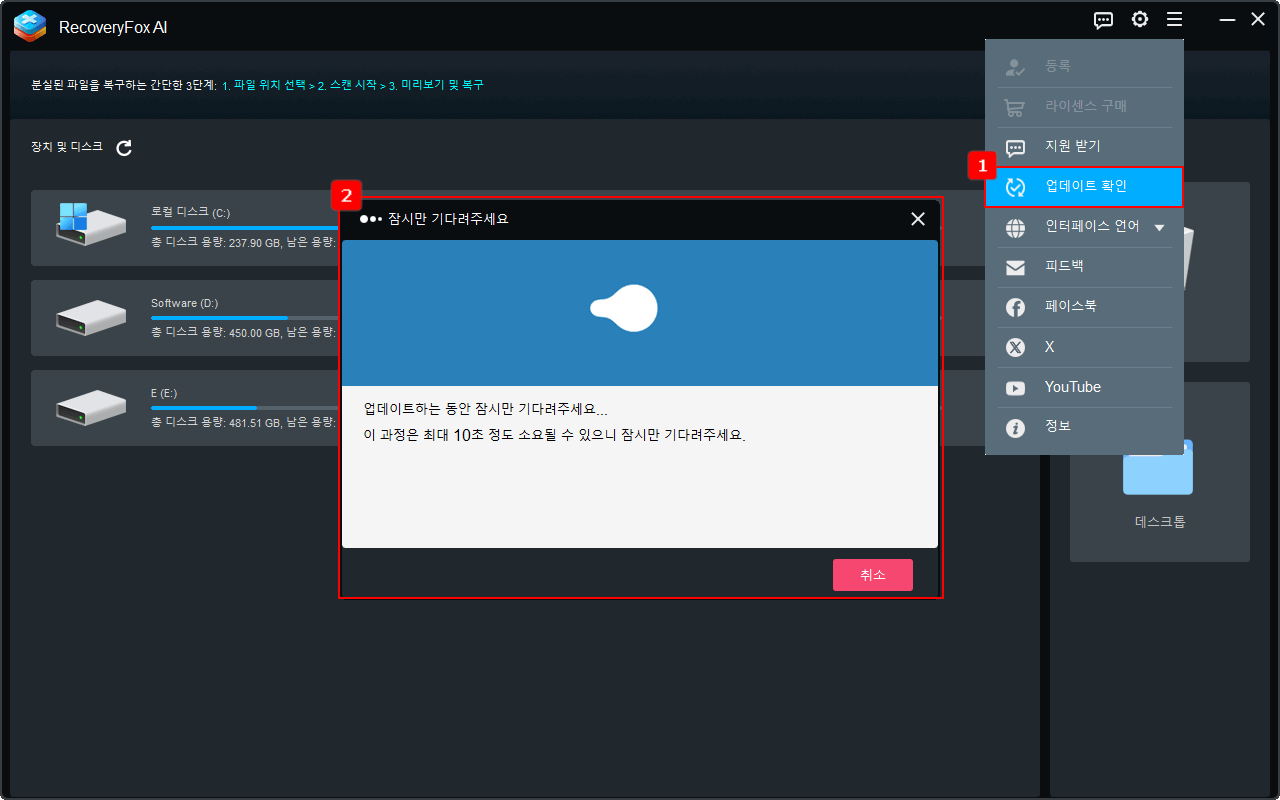
방법 3: RecoveryFox AI 공식 웹사이트에 접속하여 ‘무료 다운로드’ 버튼을 클릭하면 최신 버전을 받을 수 있습니다.
RecoveryFox AI 사용에 대한 더 많은 팁을 알고 싶다면, 제품 매뉴얼을 확인해 보세요. 자세한 사용법과 베스트 프랙티스를 안내합니다.
또한, 저희 SNS 채널을 팔로우하시면 유용한 팁, 최신 소식, 튜토리얼 등을 받아보실 수 있습니다! 저희는 YouTube, Facebook, X, LinkedIn, Instagram, TikTok에서 튜토리얼과 팁을 공유하고, 여러분의 질문에 답변하며, RecoveryFox AI의 최신 정보를 전해드립니다.
Windows 에서 이용 가능


 한국어 ^
한국어 ^


